WINDOWS 多账号管理工具

多个 AI 账号,一键切换。

为 WorkBuddy、Trae CN、Qoder CN 保存独立登录状态。换号不再重新登录,点击一次即可完成。

Agent账号管家真实界面,展示 WorkBuddy 账号列表和一键切换按钮
真实软件界面
WorkBuddy  /  Trae CN  /  Qoder CN
7 天全功能试用
登录状态仅保存本机
Windows 10 / 11 64 位

每次换号,少 26 次重复操作。

不用退出重登,不用输手机号,也不用拿起手机找验证码。建档之后,换号只是一次点击。

手动换号,每个账号
27次操作
  • 退出、打开与页面点按约 10 次
  • 重新输入手机号11 位
  • 查看并输入验证码6 位

还要拿起手机、解锁、翻短信。每个账号,再来一遍。

使用 Agent账号管家,每个账号
1次点击
  • 选择目标账号点击切换
  • 关闭客户端并换档自动完成
  • 重新打开目标账号约 6 秒

登录状态提前存档,之后不再重复输入。

10 个账号手动换号300 秒
节省 240 秒每一轮
10 个账号使用本软件60 秒

登录一次,之后只需点切换。

软件替你完成关闭客户端、恢复目标账号档案、重新打开。你不用理解中间过程。

  1. 在客户端正常登录

    使用你自己的 WorkBuddy、Trae CN 或 Qoder CN 账号,登录方式不变。

  2. 把当前状态保存为档案

    点击「建档」并起一个容易辨认的名称。每个账号都有独立档案,数据只保存在你的电脑。

  3. 需要时点击「切换」

    软件自动关闭正在运行的客户端,恢复目标账号并重新打开。换号前先保存客户端里的工作。

工具之外,也有一点个性。

三种实时生成艺术内置于软件。它不是换号的前提,只是让每天使用的工具更悦目。

看见的,就是实际软件。

没有概念图。账号列表、客户端切换和建档窗口都来自真实界面。

主界面中的 WorkBuddy 多账号列表

所有账号,清楚排在一处

当前账号与可切换账号一目了然,名称由你自己管理。

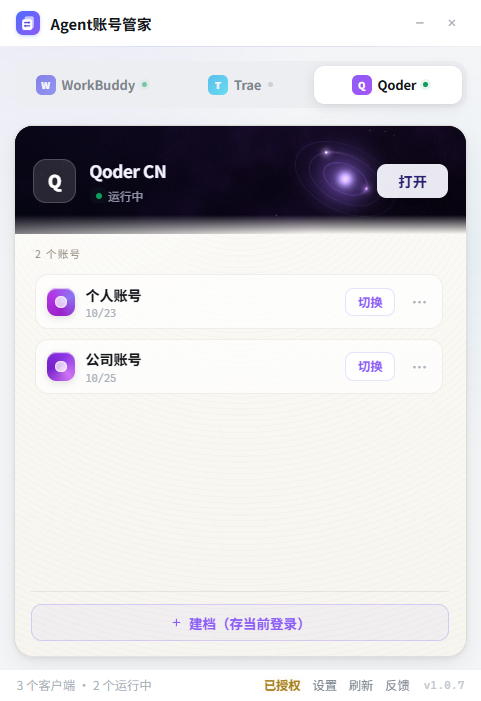
Qoder CN 多账号管理界面

三个客户端,同一套操作

WorkBuddy、Trae CN、Qoder CN 分区管理。

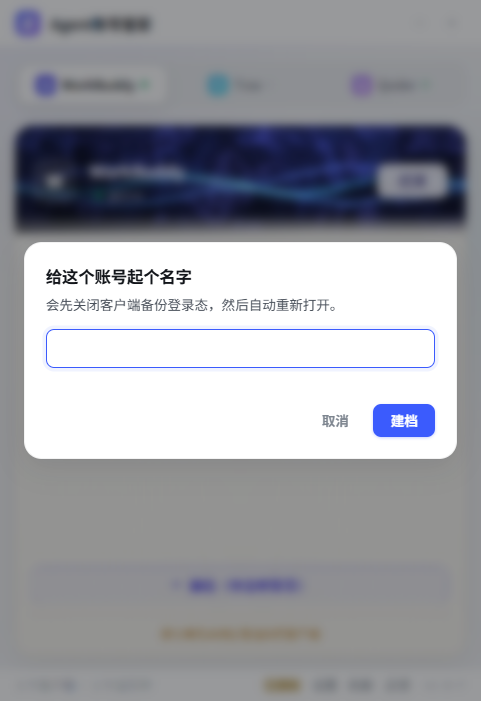
将当前登录状态保存为账号档案

登录后,保存为档案

给账号起一个名字,下次直接切换。

一分钟,完成第一次换号。

下载并安装

Windows 10 / 11 64 位,首次启动即有 7 天全功能试用。

登录并建档

在客户端正常登录,回到本软件保存当前账号。

点击切换

选择目标账号,软件自动完成后续操作。

先试用,满意再激活。

一次购买,永久使用。卡密平台自动发货,付款后即可取得激活码。

7 天全功能试用一机一码永久授权
¥9.9单台电脑
购买激活码
链动小铺自动发货

购买前,你可能想知道。

一个激活码能用几台电脑?
一台。换电脑或更换主要硬件(CPU、主板、硬盘)需要重新购买。激活码首次激活时绑定电脑,官方服务器有记录,不支持转移。购买前请确认。
激活后需要一直联网吗?
不需要。激活时联网一次(约 2 秒),之后永久离线可用。断网、服务器维护都不影响任何功能。
软件提供客户端账号吗?
不提供。软件是账号管理工具,需要你自己拥有 WorkBuddy、Trae CN、Qoder CN 的账号。软件内置三个客户端的官网入口,未安装也能一键跳转下载。
我的账号数据存在哪里?
登录凭据只存在你自己电脑的本机应用数据目录,不经我们的服务器。卸载软件也不会删除,重装后激活状态还在。
支持什么系统?
Windows 10 / 11 64 位。需要系统自带 WebView2(Win11 和绝大多数 Win10 已内置;缺的话安装程序会提示,微软官方免费下载)。
试用到期后,账号数据还在吗?
在。首次启动起 7 天全功能试用,到期后账号数据完整保留,激活后可以继续使用。